Existem ajustes no YouTube Studio que quase ninguém revisa com atenção e que eu aplico em absolutamente todos os canais que eu gerencio. São simples, levam poucos minutos, e alguns deles, quando ficam errados, limitam o canal sem que você perceba.
É o mesmo cuidado que a gente tem em cada canal de cliente da agência, que já passou de 30 milhões de visualizações geradas, com vídeos de mais de 1 milhão e canais que dobraram e triplicaram as visualizações em 90 dias.
Os sete ajustes se dividem em três grupos: os que organizam a casa, o que define a primeira impressão de quem chega ao canal, e os que entram em cada vídeo publicado.
Parte 1: a estrutura do canal
As quatro primeiras ficam no mesmo lugar: no YouTube Studio, Configurações, na barra lateral, e depois a aba Canal.
1. Palavras-chave do canal
Em Informações básicas, está o campo de palavras-chave do canal. É onde você diz ao YouTube de que o canal trata.
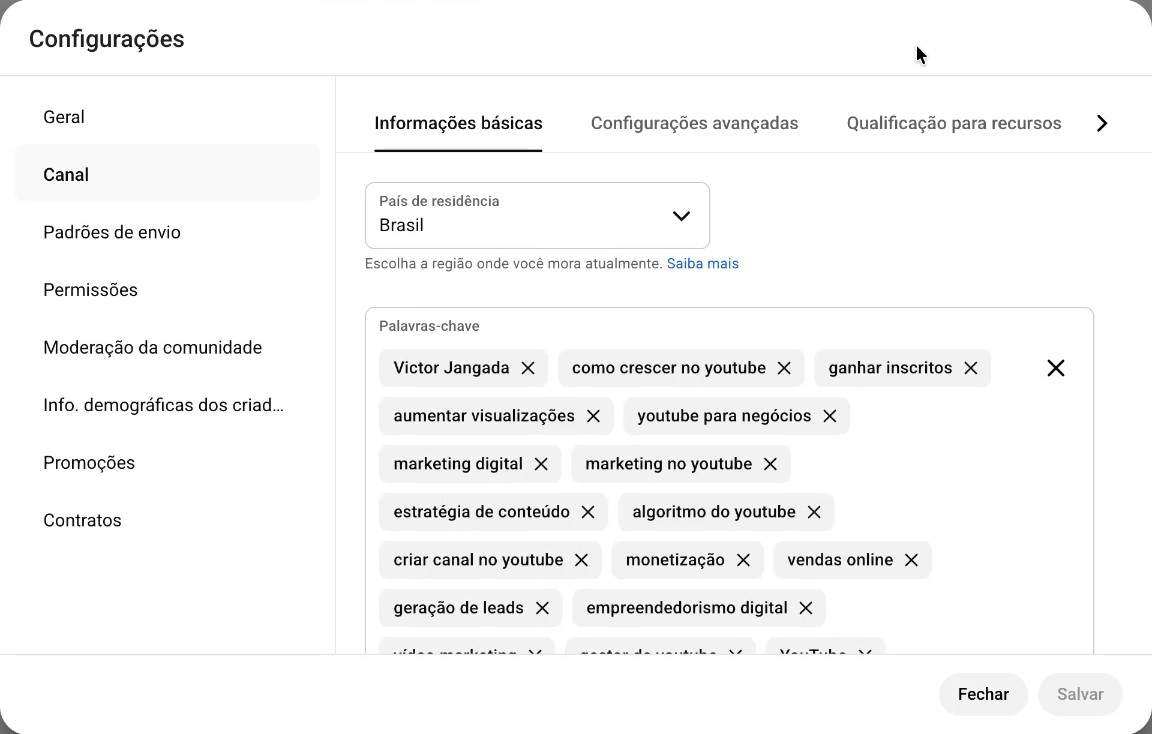
Coloque os termos que melhor descrevem o que você faz, o tipo de conteúdo e o nicho. Um canal de marketing digital pode ter vendas online, tráfego pago, anúncios. O objetivo não é empilhar palavra, é ser preciso. Isso ajuda principalmente o canal novo, que o YouTube ainda não sabe para quem mostrar.
Não confunda com as tags de cada vídeo, que hoje quase não pesam no ranqueamento. Aqui é a descrição do canal inteiro.
2. Conteúdo para crianças: marque "não"
Em Configurações avançadas, na parte de público, o YouTube pergunta se o canal é conteúdo para crianças. É um ajuste simples que pode limitar o canal inteiro.
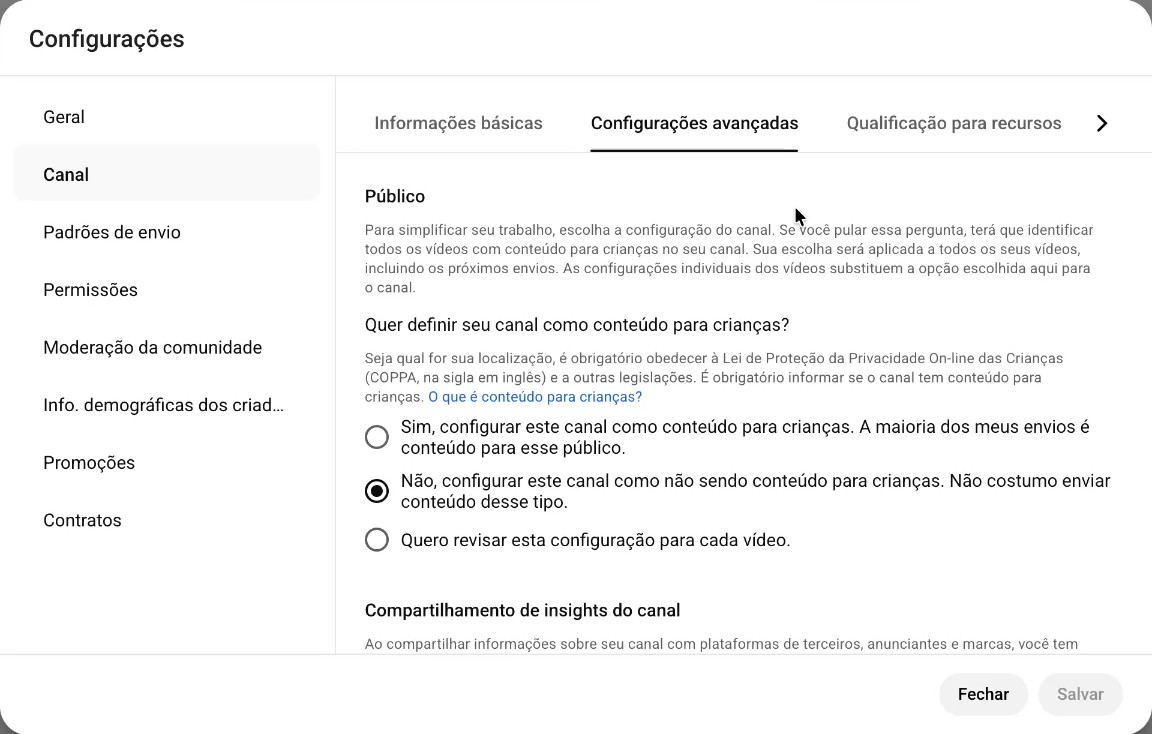
O erro comum é pensar assim: o meu conteúdo não tem palavrão, não fala de sexo, drogas ou armas, então é seguro para criança. Só que a pergunta não é essa. A pergunta é se o conteúdo foi feito para crianças, como desenho animado, alfabeto, cores e animais.
Quando você marca que sim, o YouTube desativa comentários, notificações e anúncios personalizados, e o vídeo passa a ser recomendado ao lado de outros conteúdos infantis. O alcance que você queria vai para outro lugar.
3. Dublagem automática: desligue se não há estratégia internacional
Ainda em Configurações avançadas, está a opção de permitir dublagem automática, que traduz o áudio dos vídeos para outros idiomas.
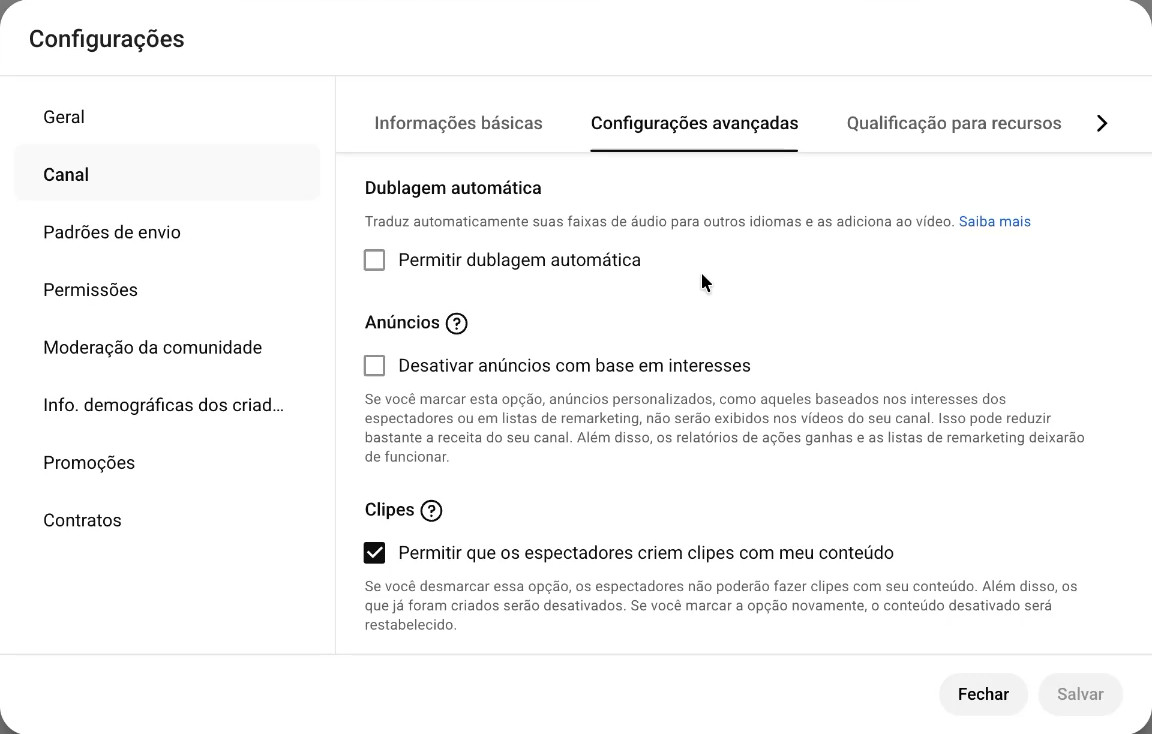
Parece ótimo: o conteúdo fica global. Mas pense no seu negócio. Seus clientes são do Brasil ou do mundo? Você consegue atender alguém dos Estados Unidos, da Alemanha, da Espanha?
A maioria não consegue. E, com a dublagem ligada, o YouTube testa o seu vídeo com públicos de outros países, com uma dublagem que na maioria dos canais que eu vejo ainda não é boa. O CTR e a retenção caem, e as impressões que poderiam ir para o público brasileiro vão para quem não vai comprar de você. Primeiro conquiste o território aqui. Depois pense no mercado internacional.
4. Qualificação para recursos: ative os três níveis
A terceira aba, Qualificação para recursos, tem três etapas: recursos padrão, intermediários e avançados. Muita gente cria o canal e esquece de passar por elas.
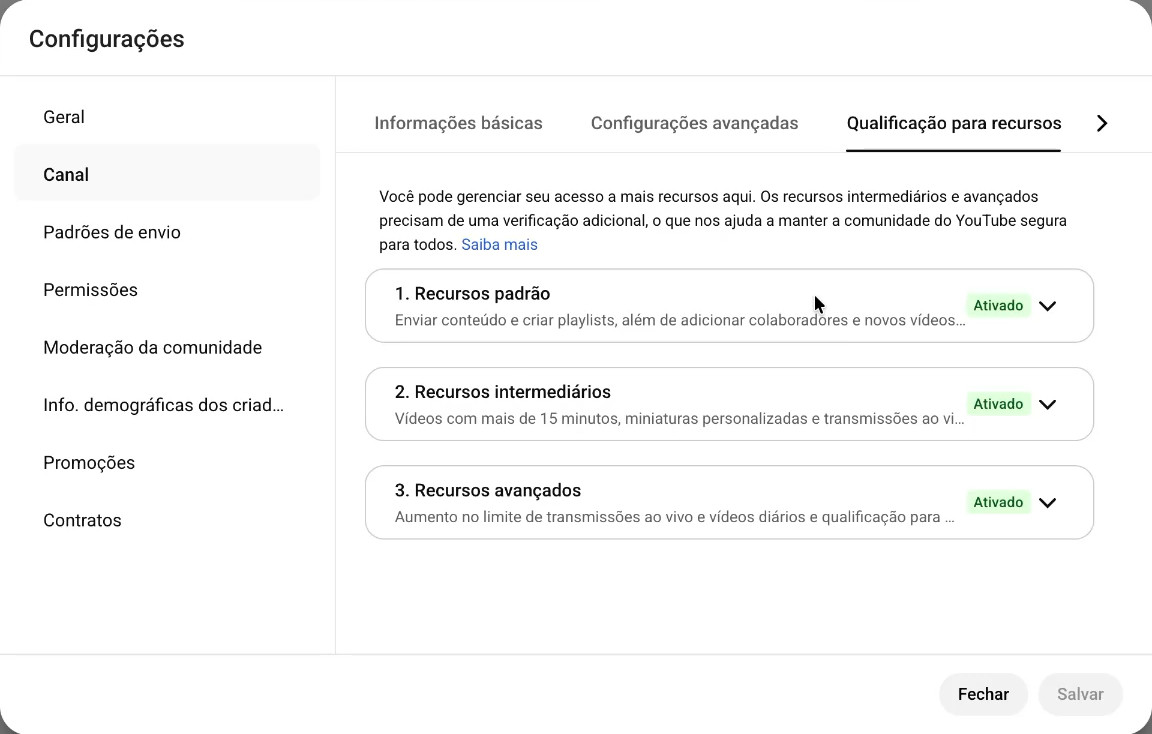
Segundo a Central de Ajuda do YouTube, os recursos intermediários são liberados com a confirmação do telefone e dão acesso a vídeos de mais de 15 minutos, miniaturas personalizadas e transmissão ao vivo pelo computador. Os recursos avançados são liberados pelo histórico do canal ou pela verificação de identidade, com documento ou vídeo, e trazem links clicáveis, testes A/B, capítulos e a solicitação de monetização.
Para quem vende pelo YouTube, isso é essencial. Sem link clicável, a pessoa não chega à sua página de vendas, ao agendamento ou ao WhatsApp. Você faz isso uma vez e nunca mais pensa no assunto, e eu já peguei canal que não tinha essas etapas feitas.
Parte 2: a vitrine do canal
5. A página inicial organizada como vitrine
Quando alguém gosta de um vídeo, muitas vezes entra no canal para saber mais. O que essa pessoa encontra decide se ela entende o que você faz, para quem você fala e se vale a pena se inscrever.
Em Personalização, na aba de perfil, entram o banner, a foto, o identificador, a descrição (quem você é, o que faz, quem você ajuda) e os links para o seu Instagram e os seus produtos. Na guia Início, você escolhe as seções: trailer, vídeo em destaque, playlists, Shorts, collabs.
Um exemplo real: o canal da Júlia Wolf, que a gente gerencia.
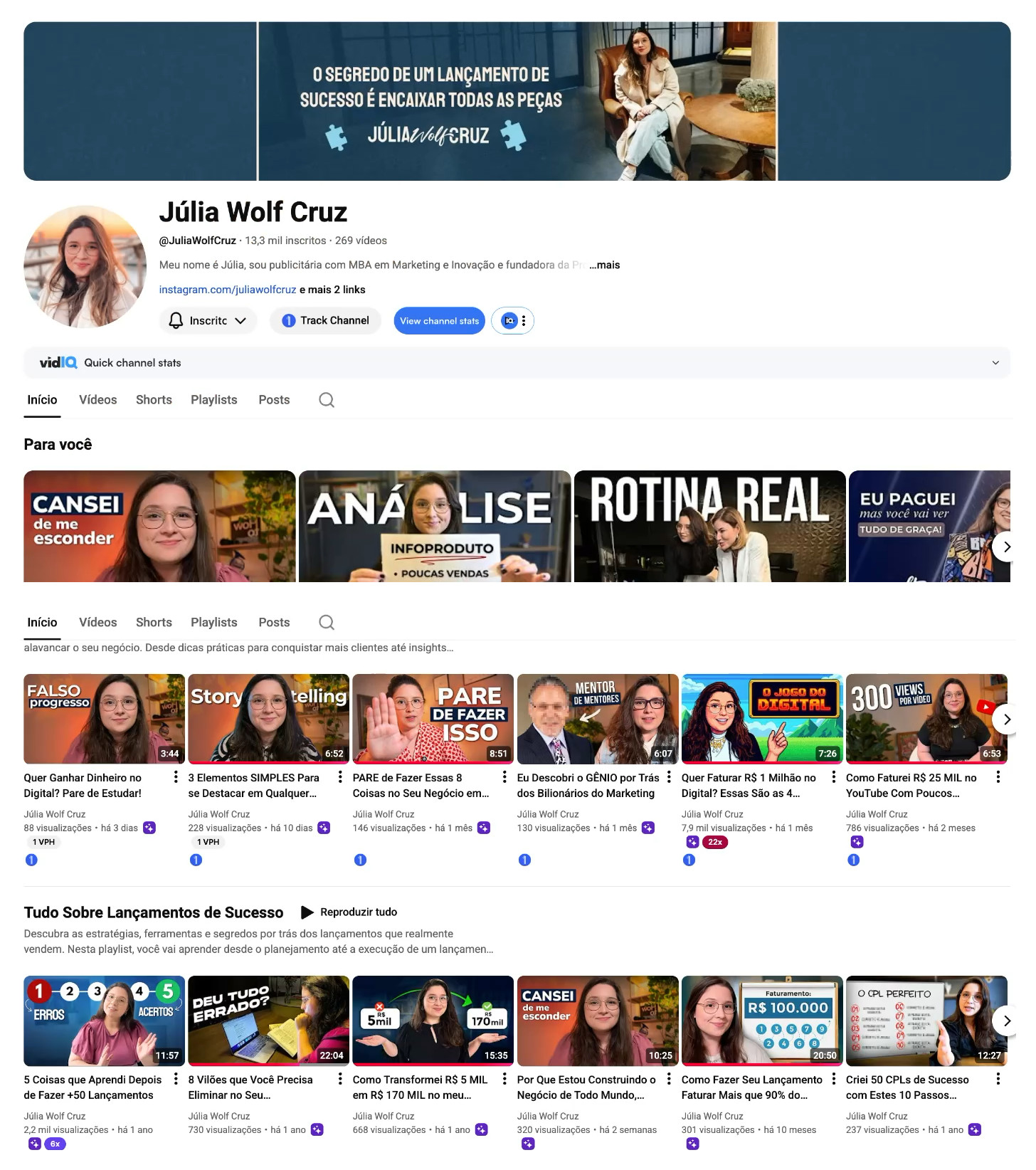
Cada seção tem um motivo:
- Para você vem primeiro. Ninguém sabe melhor do que o YouTube qual vídeo do canal interessa a quem acabou de chegar.
- Mais acessados mostram o melhor trabalho do canal logo de cara.
- Playlists por tema deixam claro o que ela ensina: produção de conteúdo, livros, marketing e vendas e lançamentos, que é a especialidade de quem já fez mais de 50 deles.
- Bastidores e vlogs, Shorts e collabs fecham a página. As collabs, inclusive, ganharam prateleira própria.
Parte 3: em cada vídeo publicado
6. Capítulos feitos à mão
Ao subir um vídeo, mais abaixo, fica a opção de capítulos automáticos. A regra é simples: se você não vai fazer capítulos, desligue. Se vai fazer, faça à mão.
Os capítulos manuais entram na descrição, com marcações de tempo. Pelas regras do YouTube, a primeira marcação é 00:00, o vídeo precisa de pelo menos três, em ordem crescente, e cada capítulo precisa ter no mínimo dez segundos.
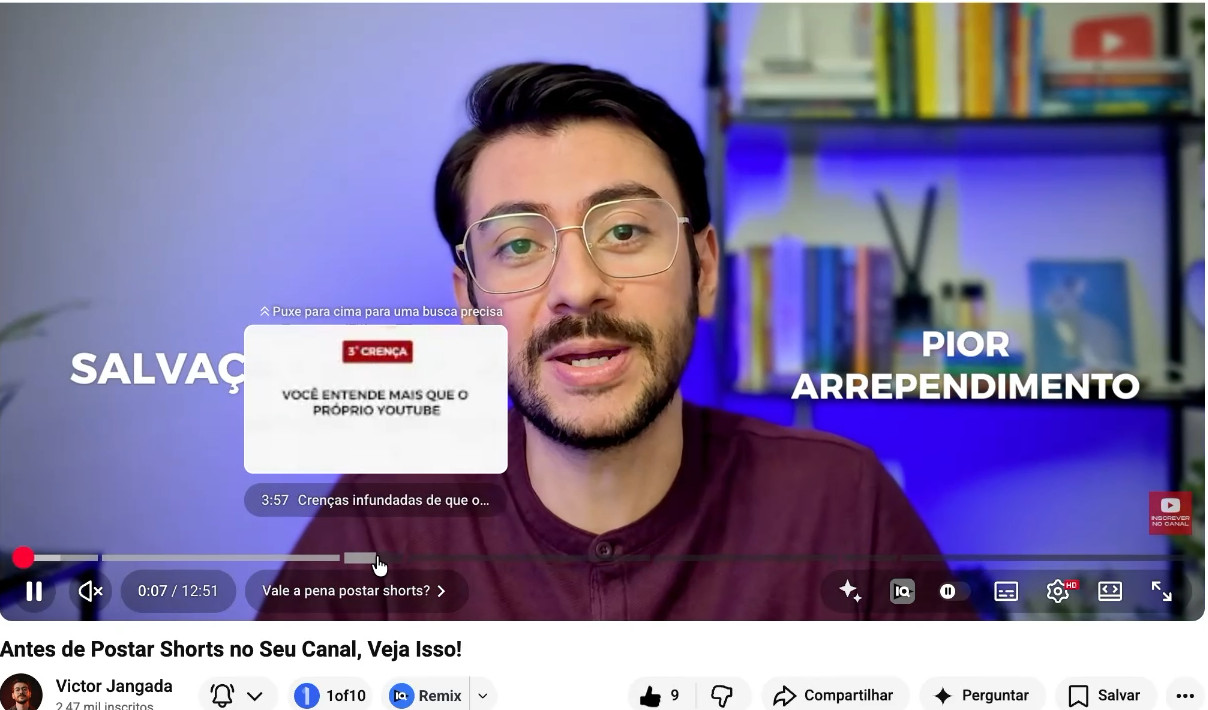
Por que à mão? Porque o capítulo automático pode ler errado o conteúdo, escolher um texto pouco chamativo e não usar os termos que importam. À mão, você controla a narrativa e usa o termo principal do vídeo de forma natural nos títulos dos capítulos, o que ajuda a ser encontrado na busca do YouTube e do Google.
7. Tela final em todo vídeo
No último passo da publicação, fica a tela final. Muita gente pula, e perde a chance de levar a pessoa para o próximo vídeo.
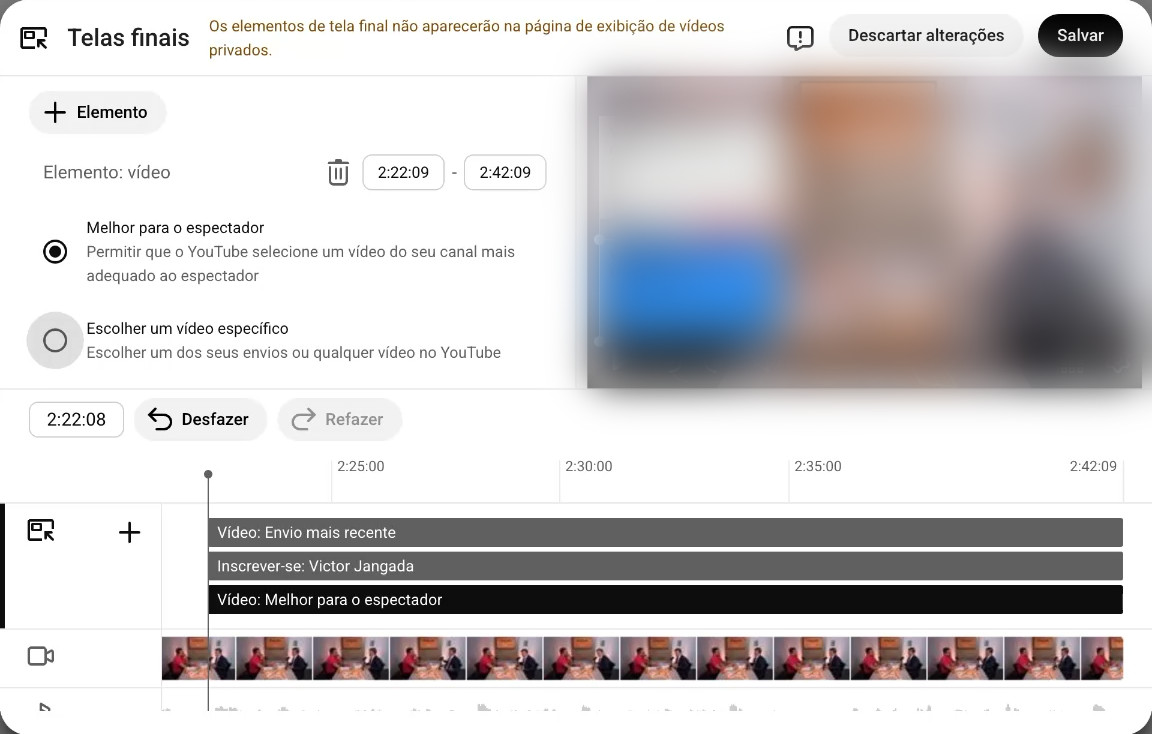
A tela final aparece nos últimos segundos do vídeo, de 5 a 20, você escolhe. Os elementos principais são:
- Vídeo: o envio mais recente, o melhor para o espectador (o YouTube escolhe) ou um vídeo específico que você define.
- Playlist, para a pessoa seguir uma sequência.
- Inscrever-se, para quem gostou até o fim.
A minha recomendação é pelo menos um vídeo e o botão de inscrição. Dá para colocar dois vídeos, mas quanto mais opção, mais confusa a tela fica nos segundos finais. E use a fala do fim do vídeo para vender o próximo: melhor do que a pessoa assistir a um vídeo seu é ela assistir a mais um.
As sete, num quadro só
| Ajuste | Onde fica | O que fazer |
|---|---|---|
| Palavras-chave do canal | Configurações, Canal, Informações básicas | Termos precisos do seu nicho |
| Conteúdo para crianças | Configurações, Canal, Configurações avançadas | Marcar "não", salvo se for feito para crianças |
| Dublagem automática | Configurações, Canal, Configurações avançadas | Desligar sem estratégia internacional |
| Qualificação para recursos | Configurações, Canal, Qualificação para recursos | Ativar os três níveis |
| Página inicial | Personalização | Organizar como vitrine, com seções por tema |
| Capítulos | Descrição de cada vídeo | Fazer à mão, começando em 00:00 |
| Tela final | Último passo da publicação | Um vídeo e o botão de inscrição |
Com o canal configurado, o que faz ele crescer é produzir com estratégia, e um dos fatores que mais pesam é o título. Eu explico como escrever um que funcione em como escrever títulos para o YouTube.